Google Chrome pour iPhone

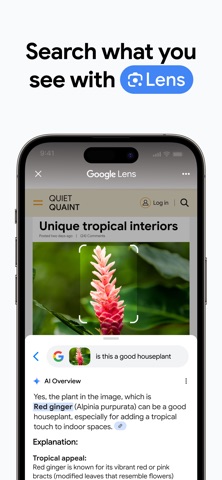
Naviguer et rechercher Utilisez la barre d’adresse pour ouvrir un site ou lancer une recherche, y compris par la voix.

Ouvrir l’App Store ↗App Store Sénégal · installation sur iPhone
Aucune note sur FreeSoft pour le momentDonner un avis
Versions publiées

Nouveautés

· iPhone

Remplissage automatique étendu et synchronisation des réglages

Chrome peut désormais remplir automatiquement davantage de types de données, notamment celles d’un passeport, permis de conduire, carte d’identité nationale ou véhicule. Les personnalisations de la page Nouvel onglet et la position de la barre d’adresse se synchronisent aussi automatiquement.

La synchronisation s’applique entre les appareils mobiles connectés au même compte.

Version 158.0.8127.35

Toutes les nouveautés des 90 derniers jours

Compatibilité et données de l’application

Version
158.0.8127.35
Taille du fichier
427,5 Mo · données de l’App Store
Système
iOS 18.0+
Architecture
Définie par l’App Store
Développeur
Google LLC
Installation
App Store uniquement
Langues
arabe, bengali, bulgare, catalan, croate, tchèque, danois, néerlandais, anglais, finnois, français, galicien, allemand, grec, goudjarati, hébreu, hindi, hongrois, indonésien, italien, japonais, kannada, coréen, lituanien, malais, malayalam, marathi, norvégien bokmål, odia, persan, polonais, portugais, pendjabi, roumain, russe, serbe, chinois, slovaque, slovène, espagnol, suédois, tamoul, télougou, thaï, turc, ukrainien, ourdou, vietnamien

Fonctions de l’application

Onglets, favoris et historique

Créez des groupes d’onglets, ajoutez des pages aux favoris ou à la liste de lecture, et recherchez parmi vos favoris et votre historique.

Mots de passe et formulaires

Google Password Manager peut enregistrer les mots de passe dans votre compte Google ou localement sur l’iPhone. Chrome peut aussi remplir des adresses, paiements et autres informations enregistrées, selon les réglages et la région.

Lecture et langues

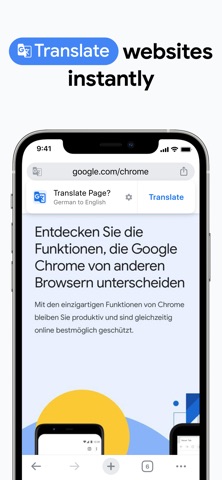
Enregistrez une page dans la liste de lecture pour la consulter hors connexion, ajustez le zoom et traduisez des pages ou du texte sélectionné.

Gemini dans Chrome

Gemini est proposé progressivement. Son accès exige notamment une connexion à Chrome, une région et une langue prises en charge, l’âge requis et l’absence de navigation privée. Le Sénégal figure parmi les régions prises en charge.

Toutes les fonctions de Google Chrome

Comment installer

  1. Ouvrir l’App Store

    Sur votre iPhone, ouvrez l’App Store et recherchez Chrome.

  2. Installer l’application

    Touchez Obtenir, puis suivez les instructions affichées. Une authentification Apple peut être demandée.

  3. Lancer Chrome

    Touchez Ouvrir après l’installation, ou utilisez l’icône Chrome depuis l’écran d’accueil.

Premier démarrage

  1. Ouvrir Chrome

    Lancez l’application, puis saisissez une adresse web ou une recherche dans la barre d’adresse.

  2. Choisir la connexion au compte

    Connectez-vous à un compte Google uniquement si vous souhaitez enregistrer des données dans ce compte ou les retrouver sur vos autres appareils connectés.

  3. Personnaliser les réglages utiles

    Dans les réglages, vous pouvez choisir votre moteur de recherche et modifier la position de la barre d’adresse.

Transférer ses données

Pour transférer des données depuis Safari, exportez d’abord vos données depuis Safari, puis dans Chrome ouvrez Réglages > Importation Safari et sélectionnez le fichier exporté. Un aperçu est présenté avant l’importation. Si des mots de passe existent déjà dans Google Password Manager, vérifiez ceux à importer : l’importation peut remplacer les mots de passe enregistrés pour ces comptes.

Utilisation au Sénégal

  • La fiche App Store du Sénégal présente Google Chrome de Google LLC comme une application gratuite. Le français figure parmi les langues de l’application.
  • Google inclut le Sénégal et le français dans les conditions de Gemini dans Chrome sur iPhone. L’accès demande au moins 13 ans ou l’âge applicable dans le pays, un compte connecté et une version récente de Chrome. Le déploiement est progressif ; la navigation privée est exclue.

Autorisations et confidentialité

Réglages des sites et de l’iPhone

Dans Chrome, ouvrez Réglages > Paramètres de contenu pour modifier les autorisations disponibles. D’autres autorisations se règlent au niveau de l’iPhone.

Cookies et données de navigation

La suppression des cookies peut déconnecter des sites et effacer des préférences enregistrées. Elle se fait depuis Réglages > Confidentialité et sécurité > Effacer les données de navigation.

Navigation privée, avec ses limites

Incognito limite les données conservées sur l’iPhone après fermeture des onglets privés, mais ne rend pas l’activité invisible aux sites, à l’administrateur du réseau ou au fournisseur d’accès. Les téléchargements et favoris restent sur l’appareil.

Mots de passe dans d’autres apps

Pour utiliser les mots de passe Chrome dans d’autres applications, activez le remplissage automatique des mots de passe et clés d’accès dans les réglages de l’iPhone, puis sélectionnez Chrome.

Vous pouvez modifier les autorisations dans les paramètres de votre appareil. Les déclarations du développeur ne constituent pas un audit indépendant.

Comment mettre à jour

  1. Vérifier les mises à jour

    Ouvrez l’App Store et accédez à votre profil pour consulter les mises à jour disponibles.

  2. Mettre Chrome à jour

    Si Chrome apparaît dans la liste, touchez Mettre à jour et suivez l’éventuelle demande d’authentification Apple.

  3. Attendre l’arrivée de la version

    Chrome peut se mettre à jour automatiquement selon les réglages de l’App Store. Après une publication, une version peut devenir disponible dans l’App Store progressivement.

Historique des versions

158.0.8127.3512/11/2026Version de l’App Store
158.0.8127.3210/11/2026Version de l’App Store
157.0.8103.3703/11/2026Version de l’App Store
157.0.8103.2427/10/2026Version de l’App Store
156.0.8078.5422/10/2026Version de l’App Store

Il s’agit d’un historique des versions, pas d’une archive IPA. Le retour à une ancienne version n’est pas proposé.

Historique complet des versions

Résoudre un problème

Le remplissage automatique ne fonctionne pas

Vérifiez que l’option Enregistrer et remplir est activée pour le type d’information concerné, que les données sont bien enregistrées et que vous êtes connecté au bon compte Google.

La traduction ne s’affiche pas

Ouvrez le menu et choisissez Traduire. Si l’option reste indisponible, rechargez la page ; la langue peut ne pas être disponible à la traduction.

Réinitialiser les données d’un site

Si un site pose problème, supprimez les cookies et données de sites depuis les données de navigation. Vous devrez peut-être vous reconnecter et certaines préférences pourront être perdues.

Synthèse des avis par IA

App Store · Sénégal · iPhone

4,4 / 528 410 notes

Échantillon analysé : 6 avis. Du 18/09/2026 au 12/11/2026. Les points affichés concernent les avis des 90 derniers jours. La note du magasin n’est pas la moyenne de cet échantillon.

Points appréciés

  • Un utilisateur apprécie la rapidité et la clarté de l’application (version 156.0.8078.54).
  • Des utilisateurs qualifient l’application d’excellente ou de géniale.

Synthèse du 15/11/2026

Avis des membres FreeSoft

Aucun avis n’a encore été publié sur cette plateforme. Partagez votre expérience.

Votre note

Les avis sont modérés avant publication. Un nouvel envoi remplacera votre précédent avis sur cette application. Connectez-vous pour envoyer votre avis ; votre brouillon sera conservé.

L’envoi du formulaire est indisponible. Veuillez réessayer plus tard.

Questions fréquentes

Un compte Google est-il obligatoire ?

Non. Sans connexion, les favoris et autres informations restent uniquement sur l’iPhone. Avec un compte Google, vous pouvez choisir les données à enregistrer et les retrouver sur les appareils où ce même compte est connecté.

Comment synchroniser les onglets et l’historique ?

Connectez-vous à Chrome, ouvrez les réglages du compte puis activez Historique et onglets. Cette synchronisation est un choix distinct de la simple connexion au compte.

Comment ouvrir une session Incognito ?

Dans Chrome, ouvrez le menu puis choisissez Nouvel onglet Incognito. Fermez tous les onglets Incognito pour terminer la session.

Comment changer le moteur de recherche ?

Ouvrez Réglages > Moteur de recherche, puis sélectionnez le moteur souhaité parmi les options proposées.